Configura cómo se contestan las llamadas
Modos de contestar, orden de timbre, grabaciones, buzón de voz y el texto por llamada perdida.
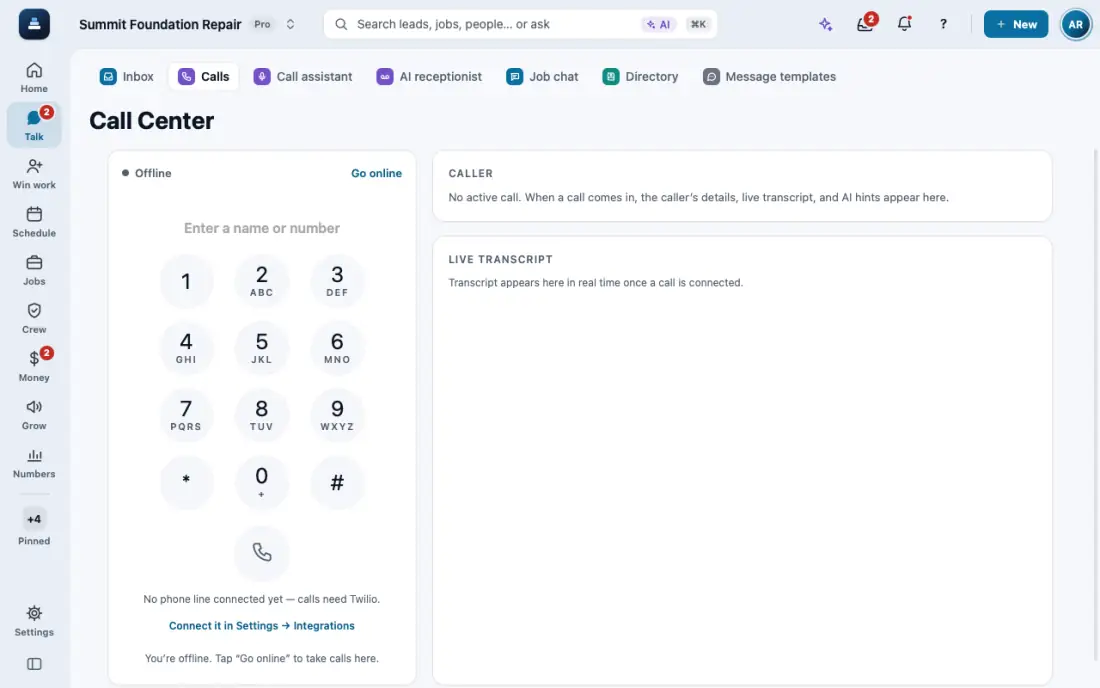
Pasos
Escoge el modo: Ajustes, luego Conexiones, luego Twilio. Desvía a tu celular, suena en la app o pásale las llamadas a la Recepcionista digital.
Pon el orden en Teléfonos y citas, luego Teléfono y llamadas, luego Desvío: todos a la vez, en orden, o una sala para escuchar en vivo. Cuando nadie contesta una llamada desviada, el buzón de voz de FollowStack toma el mensaje: quien llama escucha tu saludo, luego un tono, y puede hablar hasta 2 minutos. Graba tu propio saludo de hasta 60 segundos en Saludo del buzón de voz, o sube un MP3, WAV o M4A como una nota de voz; sin saludo, escucha tu mensaje por llamada perdida con una voz hablada. La grabación, su transcripción y un resumen de IA aparecen en el hilo del lead y en la Bandeja como Buzón de voz, y te llega un aviso. El texto por llamada perdida sigue saliendo una vez, con su propio interruptor, horas de silencio y límite diario. Cuando tu aviso de grabación está encendido, quien llama primero escucha que la llamada puede ser grabada. Un número de FollowStack sin minutos de llamada no toma mensajes de voz: quien llama escucha la despedida. Apágalo con Dejar que quien llama deje un mensaje de voz cuando nadie contesta en Teléfonos y citas, luego Teléfono y llamadas, o pídeselo a la IA.
En la app del iPhone, las llamadas que haces o contestas usan el sistema de llamadas del iPhone, como una llamada normal. Actualiza la app si quien llama no te escucha. Los números de emergencia como el 911 nunca pasan por FollowStack, porque los números de tu empresa no tienen una dirección de emergencia: la app abre el marcador de tu teléfono, y en una computadora te dice que llames desde tu teléfono.
Las llamadas se graban, se transcriben y se resumen en el hilo del lead. Cuando una llamada suena en tu celular, FollowStack abre sola su transcripción en vivo mientras la app está abierta, y otra vez cada vez que regresas a la app durante la llamada. Pon tu número de celular en tu tarjeta del Directorio para que la app sepa que la llamada es tuya. El aviso en la pantalla bloqueada dice quién llama cuando el número es de un cliente, lead, contacto del Directorio o compañero, y al contestar primero escuchas quién es, como "Llamada de Mar Lopez, cliente." Apágalo con Decir quién llama cuando contestas en Teléfonos y citas, luego Teléfono y llamadas. Pregúntale a la IA "¿quién es el 512 555 0101?" para saber de quién es un número, o pídele que apague el aviso de quién llama. Cuando el buzón de voz de tu celular contesta una llamada desviada, FollowStack recupera a quien llama: suena el siguiente número de tu orden de timbre, o la Recepcionista digital contesta cuando tu modo de contestar la usa, o quien llama recibe tu texto por llamada perdida y puede dejar un mensaje de voz. La llamada aparece como perdida y que se fue al buzón de voz del teléfono, nunca como contestada. Apágalo con Recuperar la llamada cuando conteste mi buzón de voz en Teléfonos y citas, luego Teléfono y llamadas. Con Pedirme que oprima una tecla para aceptar encendido, oprimes una tecla en tu celular para tomar la llamada. Si no se oprime ninguna, quien llama nunca se conecta con tu teléfono: la llamada sigue como una que nadie contestó. Pídele a la IA que prenda o apague cualquiera de los dos.
Acuerden claramente una hora de visita en la llamada (el cliente repite la hora, o dice "me queda bien") y se agenda sola al colgar. Al cliente no le llega nada hasta que tocas Enviar confirmación en el aviso, la llamada o la visita; Deshacer ahí la quita. Una tarea y recordatorios (a las 2 horas, luego al dueño y los gerentes) evitan que se olvide. Si la hora no quedó clara, o la llamada sonó en varios teléfonos a la vez, la llamada muestra Agendar con esa hora.
Agrega extensiones en Teléfonos y citas, luego Teléfono y llamadas, luego Extensiones. Escoge a un compañero para que suene su app, o escribe un número. Quien llama marca asterisco y la extensión mientras espera.
En una llamada, toca Unir para que alguien entre, o Transferir para pasar al cliente y colgar. Toca el nombre de un compañero para que suene su app, o escribe un número o extensión. Hablar primero deja al cliente en espera mientras explicas, luego Completar transferencia. Funciona en las llamadas que haces y las que contestas.
Revisa el texto por llamada perdida en Automatizaciones. Está encendido en empresas nuevas.
En la app, abre Ayuda y guías y toca Muéstrame: FollowStack te señala cada botón mientras avanzas.
Guías relacionadas
- Activa el texto por llamada perdida
- Agrega un número de rastreo
- Deja que conteste la Recepcionista digital
- Lleva los leads de nuevos a ganados
- Marca el spam y los leads que no valen la pena
- Leads de fuera de tu área de servicio
- Dale un responsable a cada lead nuevo
- Mira tus leads y trabajos en un mapa
- Marca un lead como ganado o perdido
- Cambia las etapas del embudo
- Agrega un lead a mano
- Recibe leads de tu sitio web y servicios de leads
- Atiende cada conversación desde una bandeja
- Deja que la IA escriba una respuesta
- Escoge cómo responde la IA en Mensajes
- Ofrece horarios libres y agenda desde un texto
- Ve cada llamada y devuélvela
- Pon a trabajar a tu equipo de IA
- Configura las horas de silencio y el permiso para textos
- Comparte tu página de citas en línea
- Agenda una visita para un lead
- Conecta Google Calendar u Outlook
- Avanza con tu lista de tareas
- Manda una campaña
- Lleva licitaciones comerciales y cuentas
- Haz plantillas de correo con campos y una versión en español