Escoge cómo responde la IA en Mensajes
Apagada, Sugerir o Responder sola. Los borradores usan tus datos reales y nunca dicen que hay una cita.
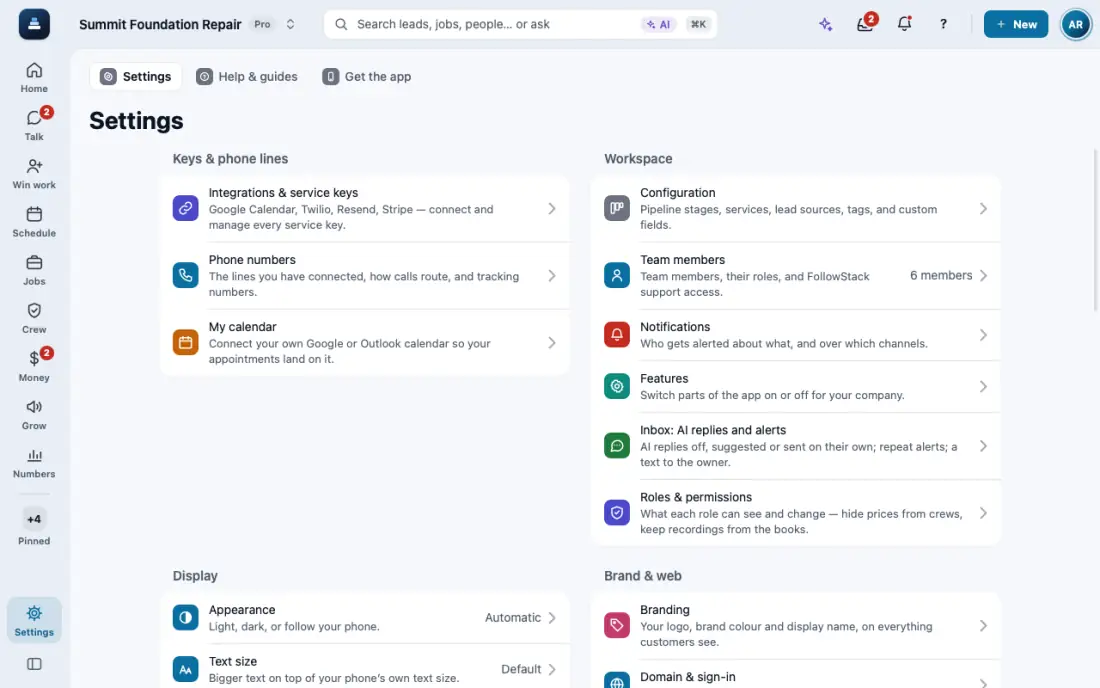
Pasos
Abre Ajustes, luego Mensajes: respuestas de IA y avisos. AI reply settings en el hilo abre lo mismo.
Escoge Sugerir (la opción normal) para ver un borrador arriba de la caja, Responder sola para que envíe sola, o Apagada.
Los borradores salen de tus datos: empresa, productos, base de conocimiento, horario, el lead y horarios libres reales. Nunca dicen que la cita ya está.
Ahí mismo pones los avisos repetidos y un texto opcional al dueño cuando un cliente espera mucho.
El asistente de citas con IA contesta a los leads nuevos del sitio web, el correo y Thumbtack. Nunca pide lo que el lead ya dio: con la dirección completa pasa directo a los horarios libres, a una calle sin código postal solo le pide el código postal, y a un nombre solo el apellido.
En la app, abre Ayuda y guías y toca Muéstrame: FollowStack te señala cada botón mientras avanzas.
Guías relacionadas
- Lleva los leads de nuevos a ganados
- Marca el spam y los leads que no valen la pena
- Leads de fuera de tu área de servicio
- Dale un responsable a cada lead nuevo
- Mira tus leads y trabajos en un mapa
- Marca un lead como ganado o perdido
- Cambia las etapas del embudo
- Agrega un lead a mano
- Recibe leads de tu sitio web y servicios de leads
- Deja que la IA escriba una respuesta
- Configura cómo se contestan las llamadas
- Ve cada llamada y devuélvela
- Activa el texto por llamada perdida
- Pon a trabajar a tu equipo de IA
- Agrega un número de rastreo
- Deja que conteste la Recepcionista digital
- Configura las horas de silencio y el permiso para textos
- Comparte tu página de citas en línea
- Agenda una visita para un lead
- Conecta Google Calendar u Outlook
- Avanza con tu lista de tareas
- Manda una campaña
- Lleva licitaciones comerciales y cuentas
- Haz plantillas de correo con campos y una versión en español