Agenda una visita para un lead
Los horarios siguen la dirección y el día de cada inspector. Dos o más inspectores pueden ir a la misma visita.
Pasos
Abre el lead desde Leads.
Toca Agendar. Revisa la dirección que muestra: los horarios salen de ahí.
Escoge el tipo de visita y un horario. Solo salen horarios en que el inspector está libre y puede llegar. Un tipo de visita puede necesitar 2, 3 o a todos.
Guarda. El cliente recibe la confirmación. Para moverla, abre la visita y toca Reprogramar: muestra las horas en que ese inspector está libre durante toda la visita, igual que Agendar (sin las horas ocupadas de su propio Google Calendar u Outlook), y avisa si choca con algo.
¿Necesitas otra hora, como las 6:00 PM después de cerrar, o las 10:00 cuando las sugeridas empiezan a las 9? Los dueños y gerentes tocan Elegir hora (junto a los días, o debajo de las horas sugeridas) y escogen el día, cualquier hora y la duración. Un día sin horas libres lo abre solo. Se agenda aunque sea fuera del horario o se cruce con otra visita: un aviso dice con cuál, o qué tan lejos está la visita anterior. Reprogramar también lo tiene.
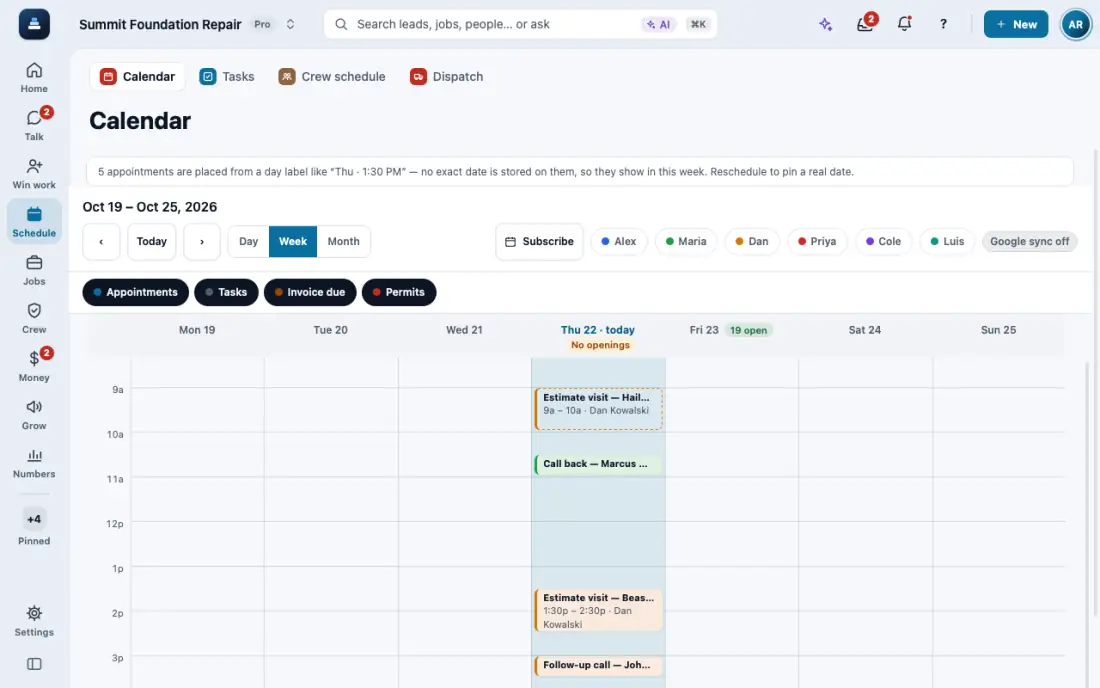
En el Calendario, toca un espacio vacío (o Nuevo, luego Nueva cita), escribe cualquier día y hora y toca Agendarla. Los dueños y gerentes la agendan aunque sea fuera del horario; si se cruza con una visita, te pregunta primero.
En la app, abre Ayuda y guías y toca Muéstrame: FollowStack te señala cada botón mientras avanzas.
Guías relacionadas
- Ofrece horarios libres y agenda desde un texto
- Comparte tu página de citas en línea
- Conecta Google Calendar u Outlook
- Lleva los leads de nuevos a ganados
- Marca el spam y los leads que no valen la pena
- Leads de fuera de tu área de servicio
- Dale un responsable a cada lead nuevo
- Mira tus leads y trabajos en un mapa
- Marca un lead como ganado o perdido
- Cambia las etapas del embudo
- Agrega un lead a mano
- Recibe leads de tu sitio web y servicios de leads
- Atiende cada conversación desde una bandeja
- Deja que la IA escriba una respuesta
- Escoge cómo responde la IA en Mensajes
- Configura cómo se contestan las llamadas
- Ve cada llamada y devuélvela
- Activa el texto por llamada perdida
- Pon a trabajar a tu equipo de IA
- Agrega un número de rastreo
- Deja que conteste la Recepcionista digital
- Configura las horas de silencio y el permiso para textos
- Avanza con tu lista de tareas
- Manda una campaña
- Lleva licitaciones comerciales y cuentas
- Haz plantillas de correo con campos y una versión en español