Atiende cada conversación desde una bandeja
Llamadas, textos, fotos, correo y chat del sitio en un hilo por cliente.
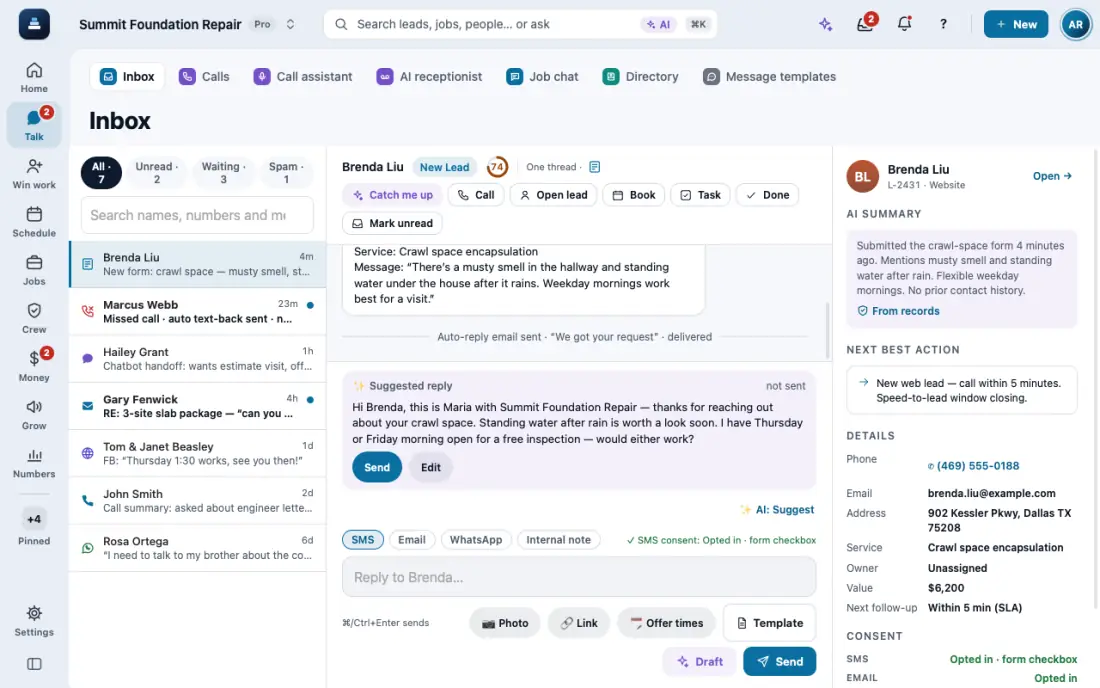
Pasos
Abre Mensajes. Cada llamada, texto, foto, correo y chat llega aquí, un hilo por cliente.
Escoge una conversación y escribe en la caja de respuesta. Los textos salen de tu número de negocio, así el cliente reconoce el número.
Toca Insertar plantilla para una respuesta guardada, o usa el Borrador de la IA para empezar. Léelo y corrígelo antes de enviar.
Si falla un texto o correo, Inicio muestra una línea roja. Ábrela para ver cuál, o ciérrala con la x. Vuelve solo si falla otro envío.
Un correo se abre como en la app Mail: tócalo para leerlo con su formato, fotos y archivos. Responder, Responder a todos y Reenviar abren el editor de correo con Para, Cc y Cco llenos y el original debajo. Las imágenes de internet quedan ocultas hasta que tocas Cargar imágenes, así quien envía no sabe que lo abriste.
Escribe un correo con Correo (o Correo completo bajo la caja de respuesta): la barra sobre la página le da formato como a un documento. Aa elige un encabezado o un tamaño, el botón de imagen agrega una foto (también puedes pegarla o arrastrarla), la herramienta de botón agrega un botón grande con un enlace, y al tocar una imagen o un botón puedes cambiarle el tamaño, editarlo o quitarlo. Tu firma con tu logo se ve debajo de la página; No incluirla la quita de este correo.
Cada mensaje dice Enviando, Enviado, Entregado o No se envió. Toca Repetir en el que no salió.
Un texto nuevo que nadie contesta te avisa, y otra vez a los 5 y 15 minutos, hasta que alguien lo lea o conteste.
En la app, abre Ayuda y guías y toca Muéstrame: FollowStack te señala cada botón mientras avanzas.
Guías relacionadas
- Escoge cómo responde la IA en Mensajes
- Ofrece horarios libres y agenda desde un texto
- Configura las horas de silencio y el permiso para textos
- Deja que la IA escriba una respuesta
- Lleva los leads de nuevos a ganados
- Marca el spam y los leads que no valen la pena
- Leads de fuera de tu área de servicio
- Dale un responsable a cada lead nuevo
- Mira tus leads y trabajos en un mapa
- Marca un lead como ganado o perdido
- Cambia las etapas del embudo
- Agrega un lead a mano
- Recibe leads de tu sitio web y servicios de leads
- Configura cómo se contestan las llamadas
- Ve cada llamada y devuélvela
- Activa el texto por llamada perdida
- Pon a trabajar a tu equipo de IA
- Agrega un número de rastreo
- Deja que conteste la Recepcionista digital
- Comparte tu página de citas en línea
- Agenda una visita para un lead
- Conecta Google Calendar u Outlook
- Avanza con tu lista de tareas
- Manda una campaña
- Lleva licitaciones comerciales y cuentas
- Haz plantillas de correo con campos y una versión en español