Cómo llevan sus edificios, el servicio y el mantenimiento los administradores de propiedades
Si te registras como empresa de administración de propiedades, FollowStack empieza con Propiedades y Empresas conectadas fijadas. Trae tus edificios y unidades desde una hoja de cálculo. Los inquilinos reportan reparaciones desde su portal con fotos, las posibles emergencias se marcan para la oficina, las reparaciones arriba del límite del dueño esperan su visto bueno y los proveedores que no usan FollowStack trabajan desde un enlace. El mantenimiento recurrente sigue su propio calendario y cada dueño tiene un portal con el trabajo de sus propiedades. Los contratistas que también usan FollowStack pueden conectarse contigo y compartir sus trabajos, así ves el avance, las fotos y los presupuestos sin llamar.
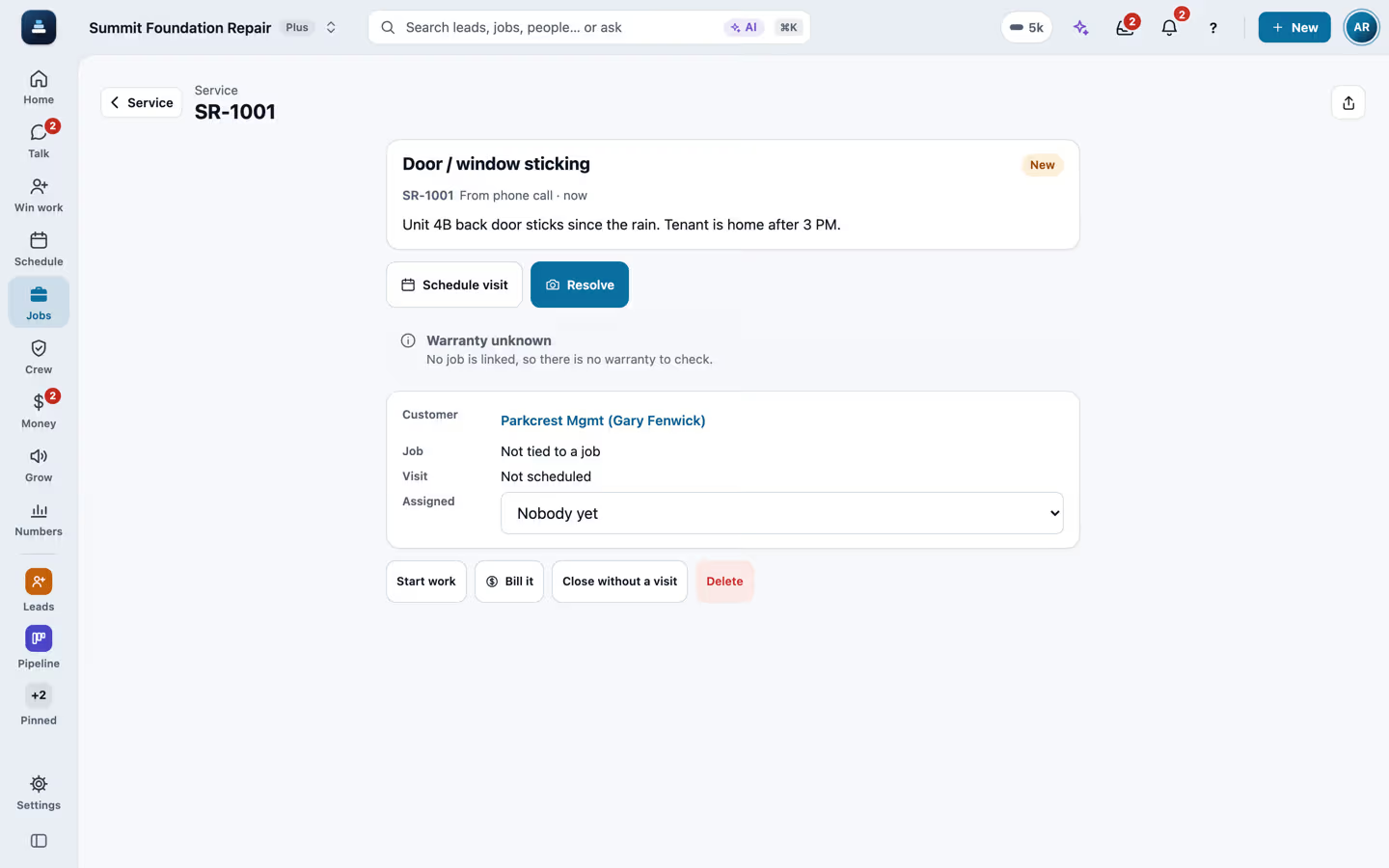
Paso a paso
Trae tus edificios y unidades
En Propiedades, toca Importar una hoja de cálculo y escoge la lista de unidades que exporta tu sistema anterior. Sirven las listas de AppFolio, Buildium, Rent Manager y Yardi, o cualquier hoja con una columna de dirección. Las columnas se emparejan solas, la prueba no guarda nada, e importar el mismo archivo otra vez actualiza lo que cambió y nunca agrega nada dos veces.

Guarda los detalles y las unidades de cada edificio
Cada propiedad guarda su tipo, estado, año de construcción, tamaño, parcela, portafolio, seguro con su fecha de fin y notas. En los últimos 60 días antes de que termine la póliza, la propiedad muestra cuántos días faltan. Cada unidad tiene sus recámaras, baños, tamaño, renta de mercado y estado, que es ocupada, desocupada, con aviso de salida, en preparación o fuera de servicio. Agrupa propiedades en portafolios por dueño o por LLC. Quién puede cambiar detalles, unidades y portafolios es un ajuste de cada rol.

Los inquilinos reportan reparaciones desde su portal
En su portal el inquilino toca Reportar un problema, escoge el tipo de problema, dice qué pasa, agrega fotos, dice si pueden entrar cuando no hay nadie y menciona sus mascotas. Toma menos de un minuto, y la solicitud llega a Servicio con su unidad. Una llamada o un texto también se vuelven solicitud. Los administradores de asociaciones de propietarios (HOA) y de condominios trabajan igual: cada residente reporta desde el portal de su casa.

Posibles emergencias y el límite del dueño
Palabras como inundación, olor a gas o sin calefacción marcan la solicitud como posible emergencia y avisan a la oficina al momento. Solo alguien de la oficina la confirma, con Es una emergencia, y la solicitud muestra quién fue y cuándo. Escribe el presupuesto de la reparación: arriba del límite de aprobación del dueño la visita espera su visto bueno, con un enlace que aprueba con un toque o por teléfono. Una emergencia que confirmó la oficina sigue adelante.

El código de la caja de llaves solo el día de la visita
Cada unidad guarda sus notas de acceso y el código de la caja de llaves. El equipo o el proveedor de una visita los ve solo el día de esa visita, y cada vista queda registrada. Los dueños y gerentes tocan Quién lo ha visto para saber quién vio el código y cuándo. El código nunca sale en exportaciones ni en el portal del inquilino.

Manda una reparación a un proveedor con un enlace
Los proveedores que no usan FollowStack reciben la solicitud por texto o correo. Abren el enlace sin cuenta, aceptan, escogen una hora, ven el código el día de la visita y envían fotos, una cotización y su factura, que salen en la solicitud. Una cotización arriba del límite del dueño espera su visto bueno. El enlace vence solo, 60 días después de enviarlo o 30 días después de la visita si eso es más tarde.

O mándala a una empresa conectada
Una reparación también puede ir a un contratista con el que estás conectado en FollowStack. Ve las fotos, el nombre y el teléfono del inquilino y cómo entrar solo mientras la solicitud está abierta, el código de la caja de llaves solo el día de su visita, y te llega un aviso cada vez que ve el código.

Pon el mantenimiento en calendario
Los contratos de mantenimiento se repiten cada cierto número de días, cada dos meses, cada trimestre o 3 veces al año, y agendan y cobran sus propias visitas. Tus propias listas de entrada y salida funcionan como cualquier otra inspección.

Cada dirección con su historial
Propiedades muestra cada dirección con su etapa, el estado de la inspección y sus fotos. Cada dueño tiene su enlace al portal para ver las propuestas, facturas y fotos de sus trabajos. El inicio de sesión único está apagado hasta que lo activas. Entonces un dueño que también usa otras empresas con FollowStack que lo activaron abre cada portal sin otro código.

Ve los trabajos de tus contratistas al momento
Cuando un contratista que usa FollowStack se conecta contigo con un código y comparte un trabajo, aparece en Empresas conectadas con la etapa, los seis pasos de pedido a pagado, las fotos que marcó para el cliente y los presupuestos que envió. Nada se copia a tu cuenta y nunca ves sus costos ni sus notas.
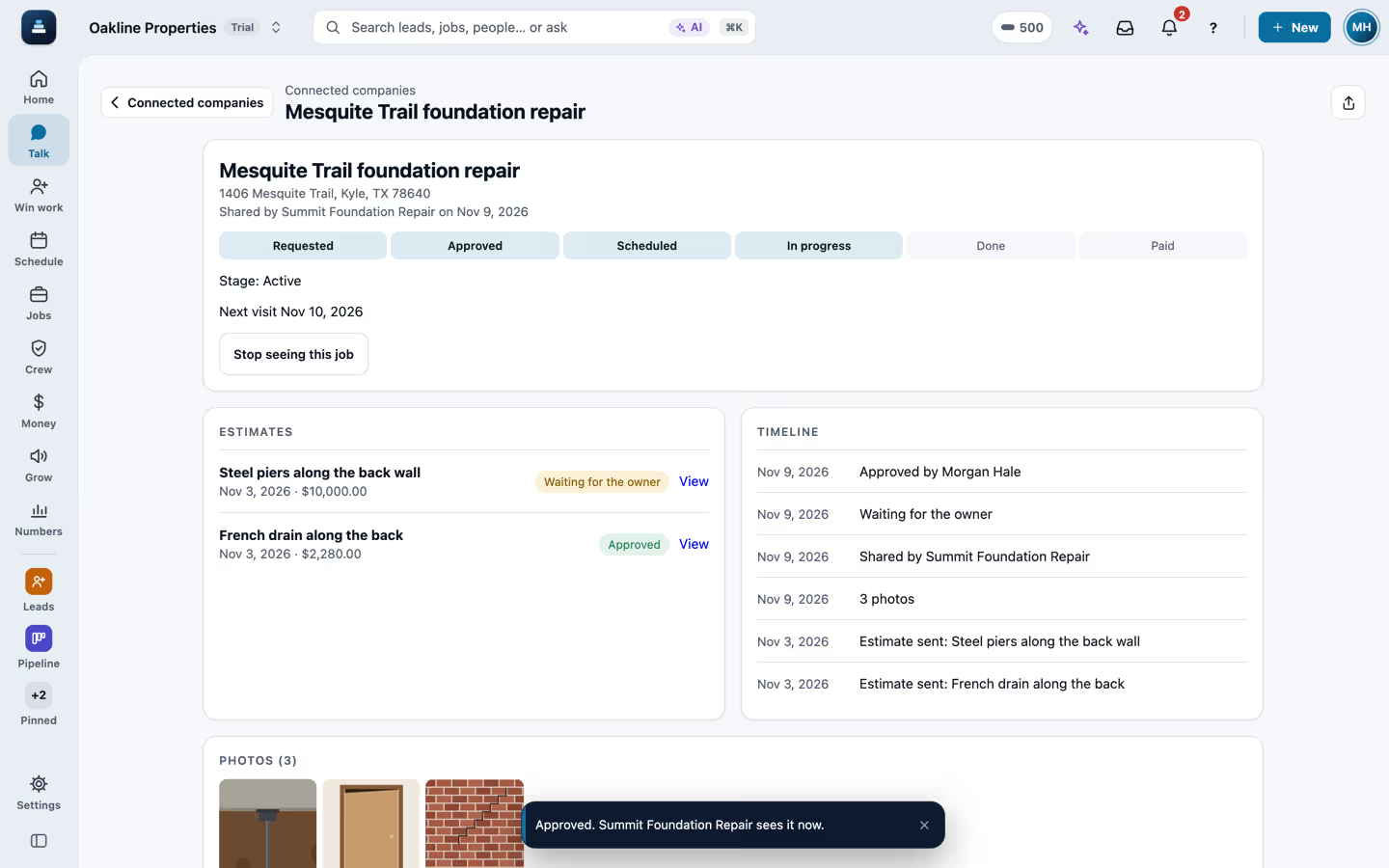
Envía solicitudes y aprueba presupuestos
Envía una solicitud desde una propiedad y llega al FollowStack del contratista como un cliente potencial nuevo, con tu contacto en el sitio y tus notas de acceso. Toca Aprobar en un presupuesto y la aprobación aparece en su trabajo de inmediato. Arriba del límite de aprobación del dueño que pones, el dueño vinculado a la propiedad recibe un mensaje o correo para aprobar o rechazar primero.

Grabado en FollowStack con datos de demostración. Los nombres, las direcciones y los números son inventados.
Las guías que lo explican
Cada guía del manual de FollowStack son unos pocos pasos con una captura.
- Configura tus propiedades, unidades y portafoliosTrae tus edificios y unidades desde una hoja de cálculo, guarda los detalles y el seguro de cada propiedad y agrupa propiedades en portafolios.4 min
- Atiende solicitudes de reparación de inquilinosLos inquilinos reportan un problema con fotos desde su portal. Las posibles emergencias se marcan para que la oficina las confirme, las reparaciones arriba del límite del dueño esperan su visto bueno y el equipo ve el código de la caja de llaves de la unidad el día de la visita.4 min
- Envía una solicitud a un proveedor con un enlaceLos proveedores que no usan FollowStack reciben su propio enlace: sin cuenta y sin app. Aceptan, escogen una hora y envían fotos, una cotización y su factura.3 min
- Trae tus clientes y preciosImporta un CSV de tu sistema anterior: clientes, proyectos, facturas abiertas y tu lista de precios.6 min
- Comparte un trabajo con un administrador o inversionistaConéctate con una empresa con la que trabajas y comparte un trabajo. Ven su avance, las fotos del cliente y los presupuestos enviados al momento, nunca tus costos ni notas.3 min
- Envía solicitudes a tus profesionales y aprueba sus presupuestosPara administradores, inversionistas y agentes. Una solicitud llega al FollowStack del profesional como cliente potencial. Arriba de tu límite, el dueño aprueba primero por mensaje.3 min
- Atiende llamadas de servicio y planes de mantenimientoTickets de garantía y reparación, y planes que agendan y cobran sus propias visitas.3 min
- Toma y guarda fotos del trabajoLas fotos se guardan solas en el trabajo. Márcalas, pide fotos al cliente y encuéntralas en un mapa.3 min
- Dale a tus clientes un portal con tu marcaUn portal con enlace mágico: proyectos, propuestas, facturas con Pagar, documentos y fotos.3 min
- Un solo inicio de sesión para todos los portales de un clienteApagado hasta que lo actives. Entonces un inquilino, dueño o propietario que usa varias empresas con FollowStack que lo activaron entra una vez y abre cada portal sin otro código.2 min
- Manda facturas y cobra los pagosManda facturas con enlace de pago, conecta Stripe y persigue lo vencido.3 min
- Configura plantillas y campos personalizadosEmpieza trabajos repetidos ya listos, haz documentos con tus propias palabras y agrega los campos que tu empresa necesita.3 min
- Programa cuadrillas y despachoCuadrillas, visitas en el horario, el tablero de despacho y el retraso por lluvia.4 min
- Comparte tu página de citas en líneaLos clientes agendan solos. Primero va la dirección, así los horarios funcionan con la ruta.3 min
Las funciones que lo hacen
- Importar propiedades y unidades
- Detalles y unidades de las propiedades
- Portafolios
- Solicitudes de reparación de inquilinos
- Límite de aprobación del dueño para reparaciones
- Códigos de la caja de llaves el día de la visita
- Enlaces de trabajo para proveedores
- Reparaciones enviadas a una empresa conectada
- Empresas conectadas
- Servicio y contratos de mantenimiento
- Fotos del trabajo
- Listas y formularios de campo
- Portal del cliente
- Un solo inicio de sesión para los portales
Sigue con
Inversionistas inmobiliarios
Avance y fotos de tus contratistas al momento, solicitudes que llegan como clientes potenciales, aprobaciones de un toque para presupuestos y reparaciones, y tus propiedades en portafolios.
Ver los pasosEl portal del cliente y los pagos
Un portal para cada cliente, firmas en el teléfono, anticipos y facturas.
Ver los pasosCuadrillas y agenda
La oficina agenda las cuadrillas y la cuadrilla lleva el día en su teléfono.
Ver los pasos
Mira FollowStack en uno de tus trabajos
Trae una dirección que estés cotizando esta semana. La dibujamos y la cotizamos contigo, en vivo en la llamada.