Toma y guarda fotos del trabajo
Las fotos se guardan solas en el trabajo. Márcalas, pide fotos al cliente y encuéntralas en un mapa.
Pasos
Abre el trabajo y toca Agregar foto / nota, o la cámara en tu teléfono. La foto queda en el trabajo.
Toca una foto para dibujar encima, ponerle etiqueta o descripción.
Sigue tomando fotos. Cada foto aparece al instante con una pequeña marca de subida y se sube en segundo plano, aun sin señal. El contador de arriba dice cuántas faltan por subir. Toca una foto marcada con ! para intentarlo otra vez.
¿Necesitas fotos del cliente? En el lead toca Pedir fotos. Las suben desde un enlace, sin app.
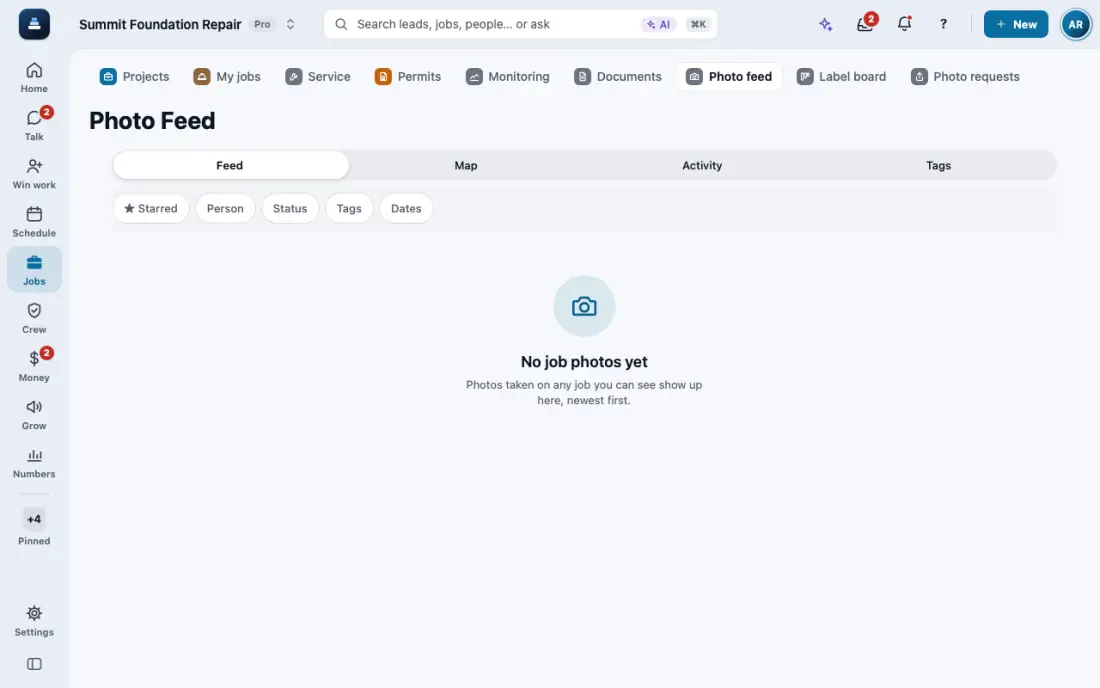
Fotos muestra las fotos de todos los trabajos, con mapa. La IA de fotos puede sugerir descripciones y etiquetas si el dueño la enciende; una persona confirma cada una.
En la app, abre Ayuda y guías y toca Muéstrame: FollowStack te señala cada botón mientras avanzas.
Guías relacionadas
- Haz una inspección guiada
- Manda el reporte de inspección
- Haz una inspección de casa TREC
- Haz un reporte de insectos que destruyen la madera
- Dibuja el plano de una casa en Field CAD
- Convierte la imagen de un plano en dibujo
- Coloca pilotes alrededor de la casa
- Escanea toda la casa con LiDAR
- Empieza un plano desde la dirección
- Muestra el plano en 3D y compártelo
- Lecturas de elevación y el mapa de calor
- Un punto de referencia para cada área de la casa
- Agrega escaleras y escalones
- Mide un techo y manda el reporte del techo
- Convierte un área en materiales con kits
- Registra los productos que aplicas
- Guarda los equipos de cada casa y su historial
- Planea el drenaje y la nivelación
- Llena la medición de niveles con la voz
- Sigue las grietas con el tiempo
- La visita de seguimiento anual