Costos por trabajo y reportes que tu contador puede abrir
Los recibos, las facturas de proveedores y las horas de la cuadrilla quedan en el trabajo, así que la página del trabajo muestra lo gastado contra lo vendido. Los reportes se exportan con números y fechas reales, y los que pide tu contador pueden salir por correo cada mes.
Paso a paso
Los costos quedan en el trabajo
Los recibos, las facturas de proveedores y las órdenes de compra se guardan en el trabajo que les toca. La página del trabajo muestra el contrato, el costo a la fecha, la ganancia bruta y el margen, con lo gastado contra lo estimado por categoría. Las horas de la cuadrilla cuentan cuando cada persona tiene su tarifa.

Aprueba los gastos que llegan del campo
Alguien de la cuadrilla toma la foto del recibo en la camioneta y queda esperando aprobación. La oficina lo aprueba o lo rechaza, y los costos aprobados aparecen en el trabajo enseguida.

Busca el reporte y expórtalo
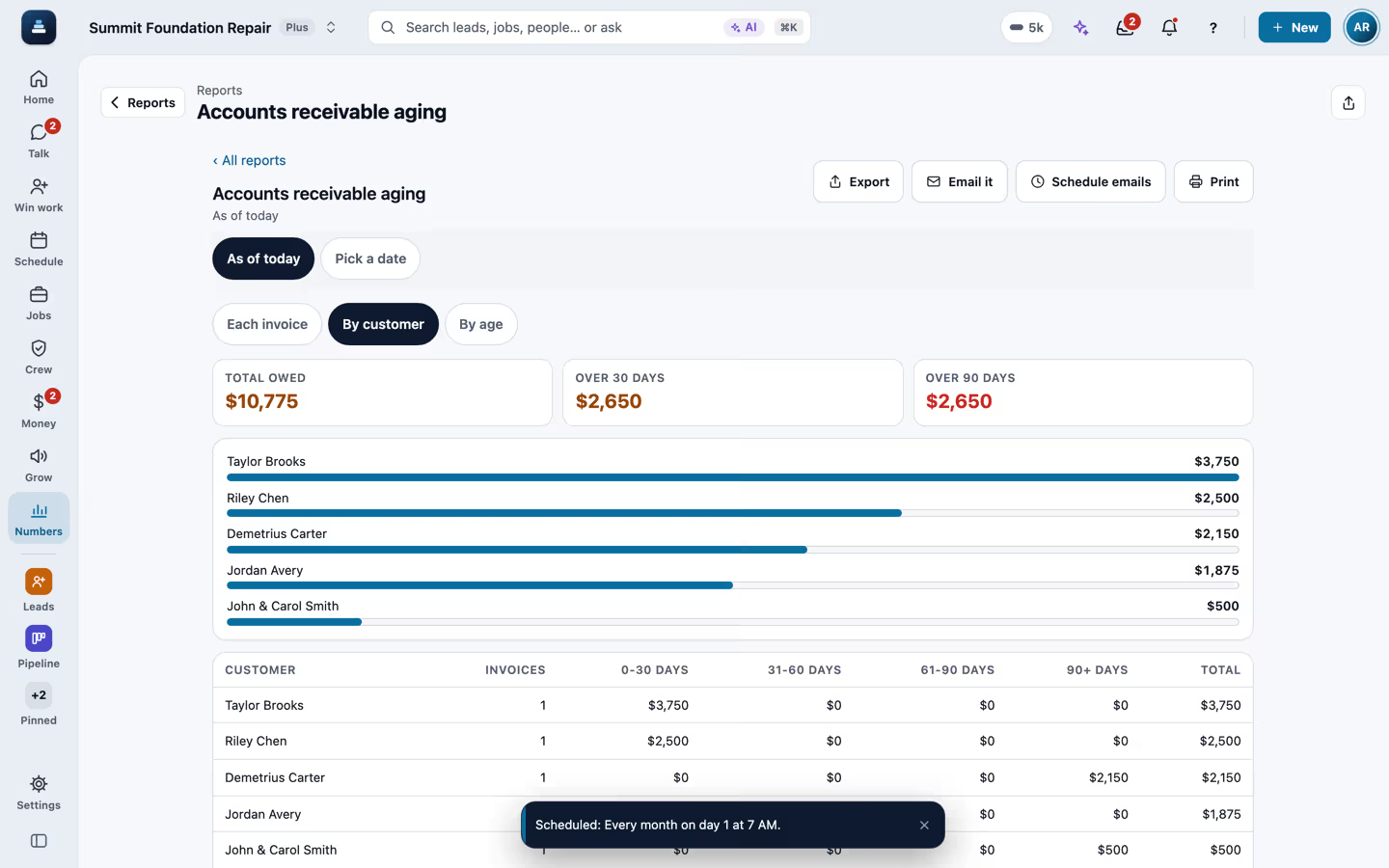
Los reportes están agrupados como trabaja una oficina, con dinero, ventas, clientes, compras, finanzas e impuestos, operaciones y equipo. Escribe una palabra para encontrar uno, escoge las fechas y la agrupación, y exporta a Excel con números reales, Word, PDF con el nombre de tu empresa y números de página, o CSV. El estado de cuenta de un proveedor pone sus facturas y tus pagos en un saldo acumulado para compararlo con el suyo, y las ventas por producto o servicio muestran lo que más vendes, con cantidades.

Mándalo a tu contador cada mes
Enviar por correo manda el archivo hasta a 10 personas con una nota corta. Programar correos lo manda cada día, semana o mes a la hora que escojas, y cada programación muestra cuándo salió por última vez. Cuando toca declarar, el paquete de fin de año junta pérdidas y ganancias, impuesto sobre ventas, proveedores 1099, antigüedad de saldos y más en un solo archivo de Excel.

Pasa tus libros a QuickBooks
Los archivos para QuickBooks incluyen facturas, clientes, pagos y facturas de proveedores de las fechas que escojas. La sincronización directa con QuickBooks está hecha y espera la aprobación de Intuit, así que por ahora los archivos se importan en QuickBooks.

Grabado en FollowStack con datos de demostración. Los nombres, las direcciones y los números son inventados.
Las guías que lo explican
Cada guía del manual de FollowStack son unos pocos pasos con una captura.
- Saca reportes y mándalos a tu equipo y a tu contadorVentas, compras, lo que deben clientes y proveedores, pérdidas y ganancias, impuestos y horas, en Excel, Word, PDF o CSV, por correo ahora o con horario.4 min
- Lleva lo que cuesta un trabajoRecibos, facturas de proveedores, órdenes de compra y subcontratistas, y la ganancia de cada trabajo.4 min
- Pasa tu contabilidad a QuickBooksExportaciones CSV de facturas, clientes, pagos y gastos, listas para importar.3 min
- Manda facturas y cobra los pagosManda facturas con enlace de pago, conecta Stripe y persigue lo vencido.3 min
- Descarga todos los datos de tu empresaUn archivo con cada registro, sin las claves. Solo dueños.2 min
- Mira quién vende y paga comisiónUn tablero con los leads nuevos, propuestas enviadas y firmadas, el cierre y la comisión de cada persona.2 min
Las funciones que lo hacen
Sigue con
Dueños y gerentes
Inicio, el dinero, quién vende, qué fuentes mandan basura y un asistente que pregunta antes de cambiar algo.
Ver los pasosEl equipo de oficina
Una bandeja, correos con formato y plantillas, el calendario, las facturas y tareas que se cierran solas.
Ver los pasosExporta cualquier lista
Cada lista se exporta como la filtraste, a Excel, Word, PDF o CSV.
Ver los pasos
Mira FollowStack en uno de tus trabajos
Trae una dirección que estés cotizando esta semana. La dibujamos y la cotizamos contigo, en vivo en la llamada.